Fortnite : meilleurs réglages FPS et faible latence
Fortnite : pourquoi les FPS et la latence posent problème ?
Sur Fortnite, chaque milliseconde compte. Un framerate instable ou un input lag trop élevé peut transformer un duel gagnable en élimination frustrante, surtout en mode compétitif où la moindre construction ou le moindre flick doit être instantané.
Deux facteurs distincts entrent en jeu ici. Les FPS (images par seconde) déterminent la fluidité visuelle du jeu : plus le framerate est élevé et stable, plus les mouvements ennemis sont faciles à suivre et anticiper. La latence (ou input lag), quant à elle, mesure le délai entre une action physique (clic, appui touche) et sa retranscription à l’écran. Un PC peut afficher 200 FPS tout en souffrant d’une latence élevée si les réglages ne sont pas optimisés d’où l’importance de traiter les deux problématiques ensemble plutôt que de se concentrer uniquement sur le compteur de frames.
Dans ce guide, nous allons voir comment ajuster les réglages graphiques, activer les technologies anti-latence comme NVIDIA Reflex, et optimiser Windows pour tirer le maximum de performance de votre configuration, quel que soit son niveau.
Fortnite : meilleurs réglages graphiques pour gagner des FPS
Fortnite : quel mode de rendu choisir ?
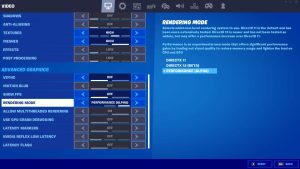
Fortnite propose plusieurs modes de rendu (DirectX 11, DirectX 12, et parfois DirectX 12 avec ray tracing selon la configuration). Pour la performance pure et la stabilité des FPS, DirectX 11 reste généralement le choix le plus fiable sur la majorité des configurations, notamment celles équipées de cartes graphiques d’entrée ou de milieu de gamme.
DirectX 12 peut apporter un léger gain de performance sur les configurations récentes (GPU Nvidia RTX série 30/40 ou AMD RDNA2/3), mais il introduit parfois des micro-saccades ou une consommation VRAM plus importante. Le conseil : testez les deux modes sur votre configuration et gardez celui qui offre le framerate le plus stable, pas seulement le plus élevé en moyenne.
Fortnite : quelle résolution 3D utiliser ?
La résolution 3D (aussi appelée « 3D Resolution » ou échelle de résolution) permet de faire tourner le jeu à une résolution de rendu inférieure à celle de votre écran, ce qui améliore considérablement les FPS.
- 100 % : résolution native, meilleure qualité visuelle, coût en performance le plus élevé
- 75-85 % : bon compromis pour la plupart des joueurs, gain de FPS notable avec une perte de netteté limitée
- 60-70 % : pour les configurations modestes ou les joueurs qui priorisent absolument la fluidité sur le visuel
Beaucoup de joueurs professionnels jouent entre 75 % et 100 % selon leur GPU, en privilégiant surtout la stabilité du framerate plutôt qu’un pic ponctuel.
Fortnite : quels réglages désactiver pour maximiser les FPS ?
Plusieurs options graphiques peuvent être désactivées ou réduites au minimum sans affecter la lisibilité du jeu, tout en libérant des ressources GPU/CPU :
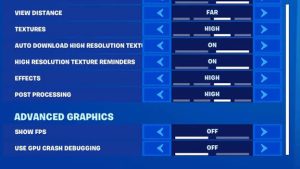
- Ombres : désactivées (impact FPS élevé, utilité compétitive quasi nulle)
- Anti-aliasing : désactivé ou réglé au minimum
- Effets post-traitement : désactivés
- Motion Blur : toujours désactivé (nuit à la lisibilité)
- Reflets en temps réel : désactivés
- Textures : moyen ou faible selon la VRAM disponible
- Qualité des effets : faible
- Végétation : faible (améliore aussi la visibilité des ennemis cachés)
- Distance d’affichage : épique (à garder élevé pour repérer les ennemis et loots à distance)
L’objectif est de couper tout ce qui consomme des ressources sans apporter d’avantage compétitif, tout en gardant une distance d’affichage correcte pour ne pas être désavantagé en visibilité.
Fortnite : réglages pour réduire la latence et l’input lag
Fortnite : activer NVIDIA Reflex
NVIDIA Reflex est une technologie qui réduit la latence système en synchronisant le rendu CPU/GPU pour éliminer les files d’attente de rendu inutiles. Disponible sur toutes les cartes GPU NVIDIA GTX 900 et plus récentes, elle est gratuite à activer et n’a aucun impact négatif sur les FPS.
Pour l’activer dans Fortnite : rendez-vous dans les paramètres graphiques, section « Latence NVIDIA Reflex », et sélectionnez « Activé » ou « Activé + Boost ». Cette dernière option pousse le GPU à fonctionner à une horloge plus élevée même en dessous de sa charge maximale, réduisant encore la latence sur les configurations où le GPU n’est pas le facteur limitant.
Les joueurs AMD ne disposent pas de Reflex, mais peuvent activer Radeon Anti-Lag via le panneau de contrôle Adrenalin pour un effet similaire.
Fortnite : régler les FPS et désactiver la V-Sync
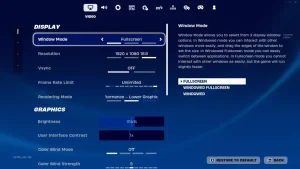
La V-Sync (synchronisation verticale) doit systématiquement être désactivée pour le jeu compétitif : elle ajoute une latence significative en forçant le GPU à attendre le rafraîchissement de l’écran avant d’afficher une nouvelle image.
Concernant la limite de FPS, deux approches :
- Aucune limite : maximise le framerate brut, adapté si votre configuration est largement au-dessus de la fréquence de rafraîchissement de votre écran
- Limite légèrement sous la fréquence de l’écran (par exemple 141 FPS sur un écran 144 Hz) : stabilise le framerate et réduit les variations, souvent recommandé pour une latence plus constante
Dans les deux cas, l’important est d’éviter que les FPS ne dépassent excessivement les capacités de votre écran sans raison, ce qui gaspille de la puissance de calcul.
Fortnite : optimiser Windows et la carte graphique
Fortnite : mettre à jour les pilotes GPU
Des pilotes graphiques à jour apportent régulièrement des optimisations spécifiques aux jeux populaires, Fortnite inclus. NVIDIA et AMD publient fréquemment des « Game Ready Drivers » corrigeant des bugs de performance et ajoutant des gains de FPS mesurables.
- NVIDIA : via l’application GeForce Experience ou directement sur le site NVIDIA
- AMD : via l’application AMD Software Adrenalin
Il est recommandé de faire une installation propre (« clean install ») lors des mises à jour majeures pour éviter les conflits avec d’anciens fichiers de configuration.
Fortnite : désactiver les applications inutiles en arrière-plan
Les applications tournant en arrière-plan consomment CPU, RAM et parfois bande passante réseau, ce qui peut créer des micro-saccades et augmenter la latence. Avant de lancer une session :
- Fermez les navigateurs web et leurs onglets multiples
- Désactivez les overlays inutiles (Discord, Steam, GeForce Experience) si non essentiels
- Fermez les applications de streaming, téléchargement ou synchronisation cloud
- Vérifiez le gestionnaire des tâches pour repérer les processus gourmands en arrière-plan
- Désactivez temporairement les mises à jour Windows automatiques pendant vos sessions de jeu
Ces ajustements simples libèrent des ressources système immédiatement disponibles pour Fortnite.
Fortnite : réglages recommandés selon votre PC
Fortnite : configuration PC modeste
Pour les configurations avec GPU d’entrée de gamme (GTX 1650, GTX 1060, ou équivalent) et CPU limité :
- Mode de rendu : DirectX 11
- Résolution 3D : 60-70 %
- Toutes les options graphiques : faible ou désactivé
- Distance d’affichage : moyenne à épique
- Objectif réaliste : 60-90 FPS stables
Fortnite : configuration PC milieu de gamme
Pour les configurations avec GPU comme RTX 3060/4060, RX 6600/7600 :
- Mode de rendu : DirectX 11 ou DirectX 12 (à tester)
- Résolution 3D : 75-85 %
- Options graphiques : faible, à l’exception de la distance d’affichage (épique)
- NVIDIA Reflex : activé
- Objectif réaliste : 144-200 FPS stables
Fortnite : configuration PC haut de gamme
Pour les configurations avec GPU comme RTX 4070/4080/4090, RX 7800 XT/7900 XTX :
- Mode de rendu : DirectX 12
- Résolution 3D : 90-100 %
- Options graphiques : faible à moyen selon préférence visuelle, distance d’affichage épique
- NVIDIA Reflex : activé + Boost
- Objectif réaliste : 240-360+ FPS stables, idéal pour les écrans haute fréquence
Fortnite : FAQ sur les FPS et la faible latence
Fortnite : comment atteindre 144 FPS ?
Pour atteindre 144 FPS de façon stable, une configuration milieu de gamme (RTX 3060 ou équivalent, CPU récent à 6 cœurs minimum) associée aux réglages graphiques recommandés ci-dessus suffit généralement. Priorisez la désactivation des ombres, effets post-traitement et anti-aliasing, et réduisez la résolution 3D si le framerate reste instable en zones denses.
Fortnite : comment atteindre 240 FPS ?
Atteindre 240 FPS de manière constante demande une configuration plus robuste : GPU haut de gamme, CPU performant en mono-cœur (les jeux compétitifs sollicitant fortement un seul cœur), et RAM rapide (3200 MHz minimum en DDR4, ou DDR5 pour les configurations récentes). Un écran capable d’afficher 240 Hz est également nécessaire pour tirer profit de ce framerate. Sans cela, l’avantage se limite à une latence réduite plutôt qu’à un gain visuel perceptible.
Fortnite : pourquoi le ping reste élevé malgré de bons FPS ?
Les FPS et le ping (ou latence réseau) sont deux mesures indépendantes. Un framerate élevé n’améliore pas la qualité de votre connexion internet. Un ping élevé provient généralement de :
- Une connexion Wi-Fi instable (privilégier une connexion filaire Ethernet)
- Un serveur de jeu géographiquement distant
- Une congestion réseau locale (autres appareils utilisant la bande passante)
- Un routeur ou modem obsolète
Pour réduire le ping, vérifiez le serveur sélectionné dans les paramètres du jeu, privilégiez une connexion filaire, et fermez les applications consommant de la bande passante en arrière-plan.
Fortnite : récapitulatif des meilleurs réglages
| Réglage | Recommandation |
|---|---|
| Mode de rendu | DirectX 11 (ou DX12 selon config récente) |
| Résolution 3D | 75-100 % selon GPU |
| Ombres, reflets, post-traitement | Désactivés |
| Motion Blur | Toujours désactivé |
| Distance d’affichage | Épique |
| V-Sync | Désactivée |
| NVIDIA Reflex | Activé (ou Activé + Boost) |
| Pilotes GPU | À jour |
| Applications en arrière-plan | Fermées |
En combinant ces réglages graphiques, l’activation de NVIDIA Reflex, et une bonne hygiène système (pilotes à jour, applications en arrière-plan fermées), vous maximisez à la fois votre framerate et votre réactivité en jeu les deux piliers d’une expérience Fortnite compétitive fluide.
🎥 Pour compléter ce guide sur les meilleurs réglages Fortnite pour augmenter les FPS et réduire la latence, découvrez cette vidéo YouTube qui présente les principaux paramètres à modifier pour optimiser les performances de votre PC.