Lag en jeu PC : causes et solutions (ping, FPS, input lag)
Lag en jeu PC : identifier la cause et la corriger
Vous avez un PC récent, un bon écran, une connexion fibre, et pourtant votre jeu saccade, vos tirs partent en retard ou votre personnage téléporte. Le lag en jeu PC est l’un des problèmes les plus frustrants, parce que le mot recouvre au moins trois phénomènes différents, qui n’ont pas les mêmes solutions.
Ce guide vous aide à identifier la vraie cause, puis à la corriger étape par étape : réseau, FPS ou input lag. Et si le problème persiste, un diagnostic gratuit vous permettra de savoir où chercher.
1. Lag en jeu PC : ping, FPS ou input lag, quelle différence ?
Quand un joueur dit « ça lag », il peut parler de trois choses très différentes.
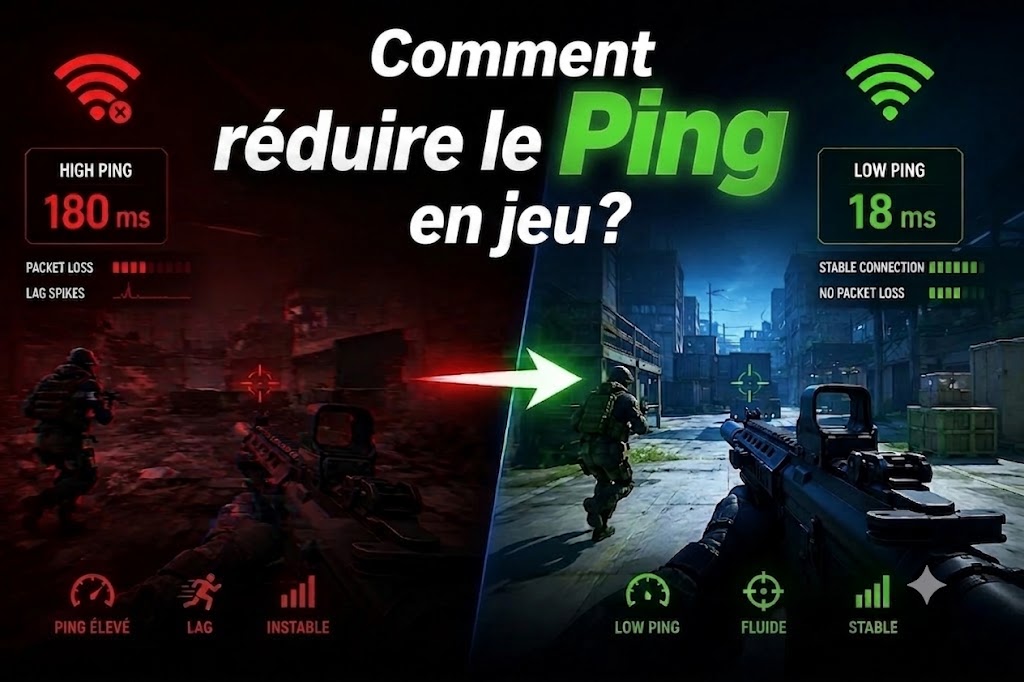
- Le lag réseau (ping élevé) : c’est le délai, en millisecondes (ms), entre votre PC et le serveurdu jeu. Il se manifeste surtout en ligne.
- Le lag matériel (FPS bas) : votre PC n’affiche pas assez d’images par seconde. L’image est saccadée, même en jeu solo.
- L’input lag : c’est le délai entre votre action (clic, mouvement de souris) et son effet à l’écran. L’image peut être fluide et pourtant « molle » à jouer.
Pour compléter le tableau, deux notions réseau reviennent souvent : la gigue (jitter), qui est la variation du ping d’un instant à l’autre, et la perte de paquets, quand une partie des données n’arrive jamais.
Symptômes et causes principales :
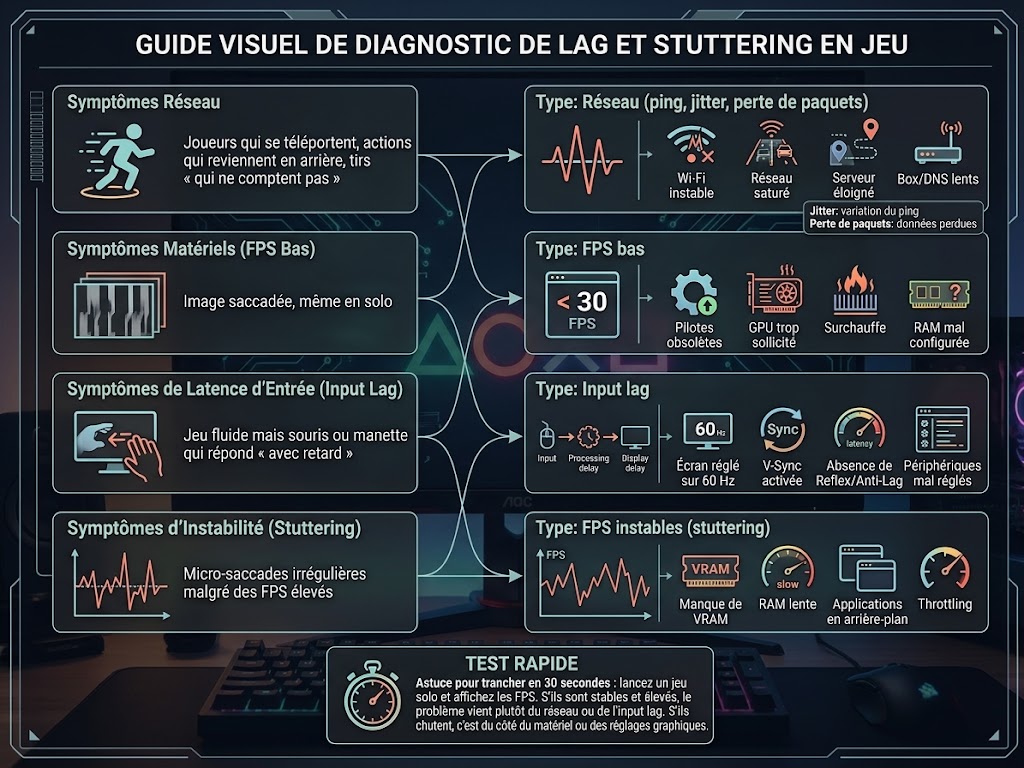
|
2. Comment corriger un lag en jeu PC lié au réseau ? Si le problème n’apparaît qu’en ligne, commencez ici. Câble Ethernet ou Wi-Fi : éliminer les pertes de paquets :
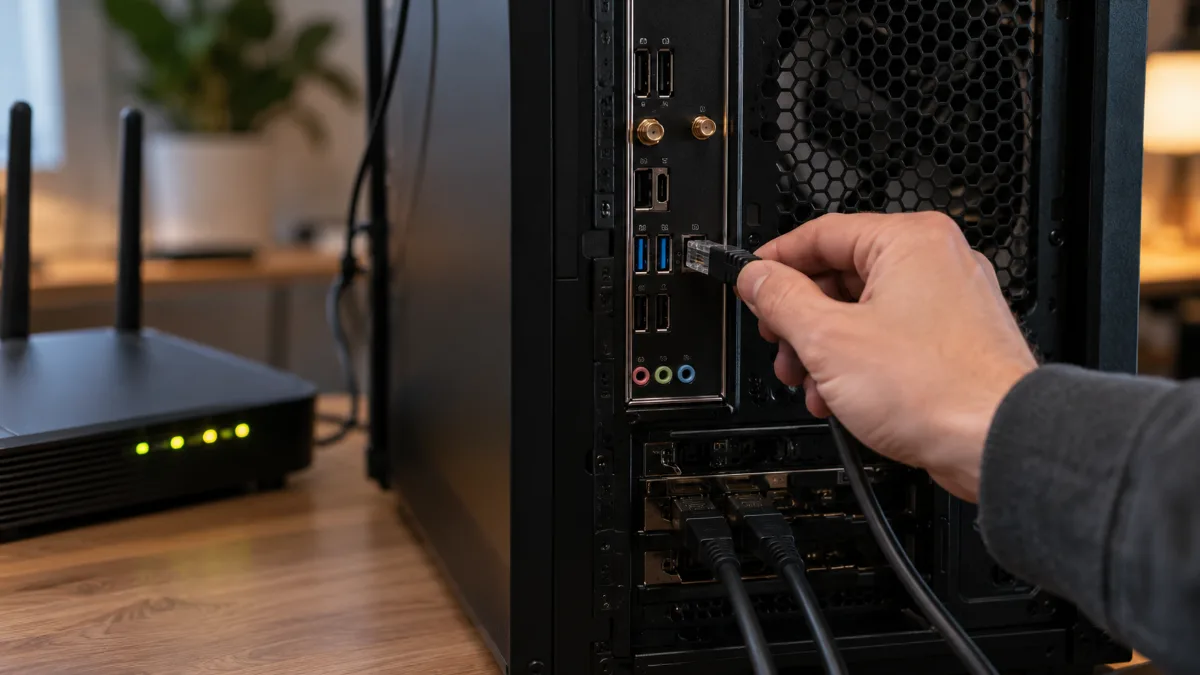
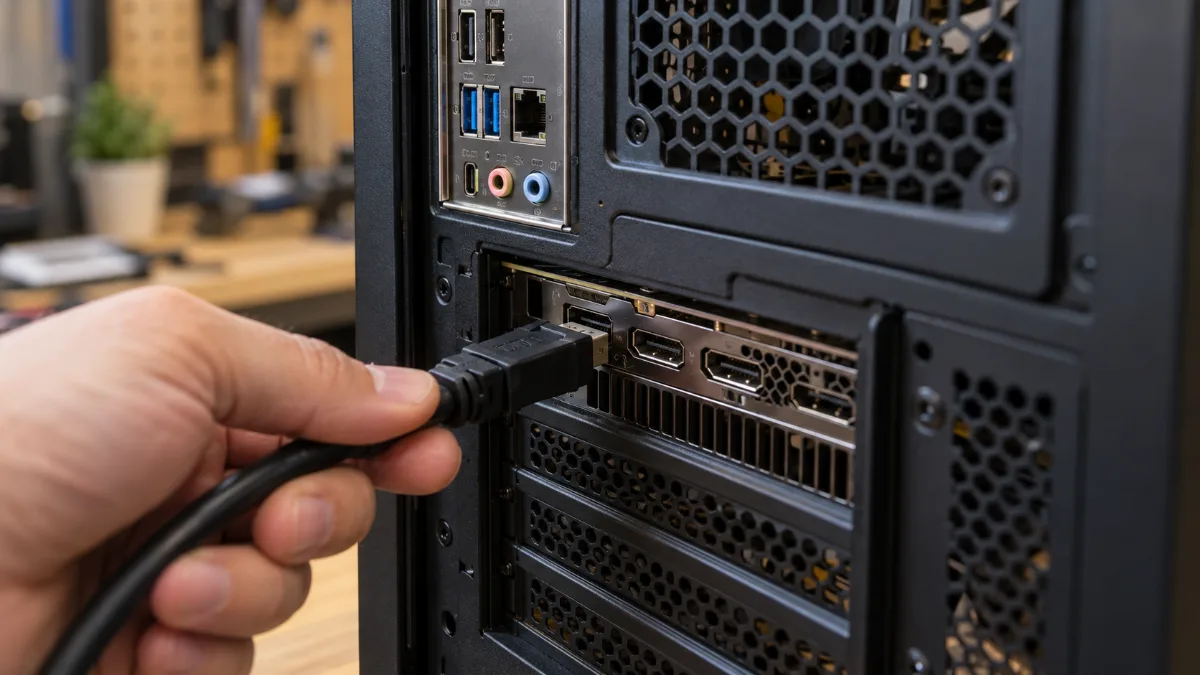
Le Wi-Fi peut très bien fonctionner pour jouer, mais il est sensible aux interférences, aux murs et aux voisins. Le câble Ethernet reste la solution la plus fiable, car il offre une latence plus stable et supprime la plupart des pertes de paquets.
Pour mesurer : ouvrez l’invite de commandes Windows et tapez Fermer les applications gourmandes et ajuster les paramètres DNS :
Une mise à jour qui télécharge en arrière-plan, un cloud qui synchronise ou un streaming peuvent saturer votre connexion pendant que vous jouez.
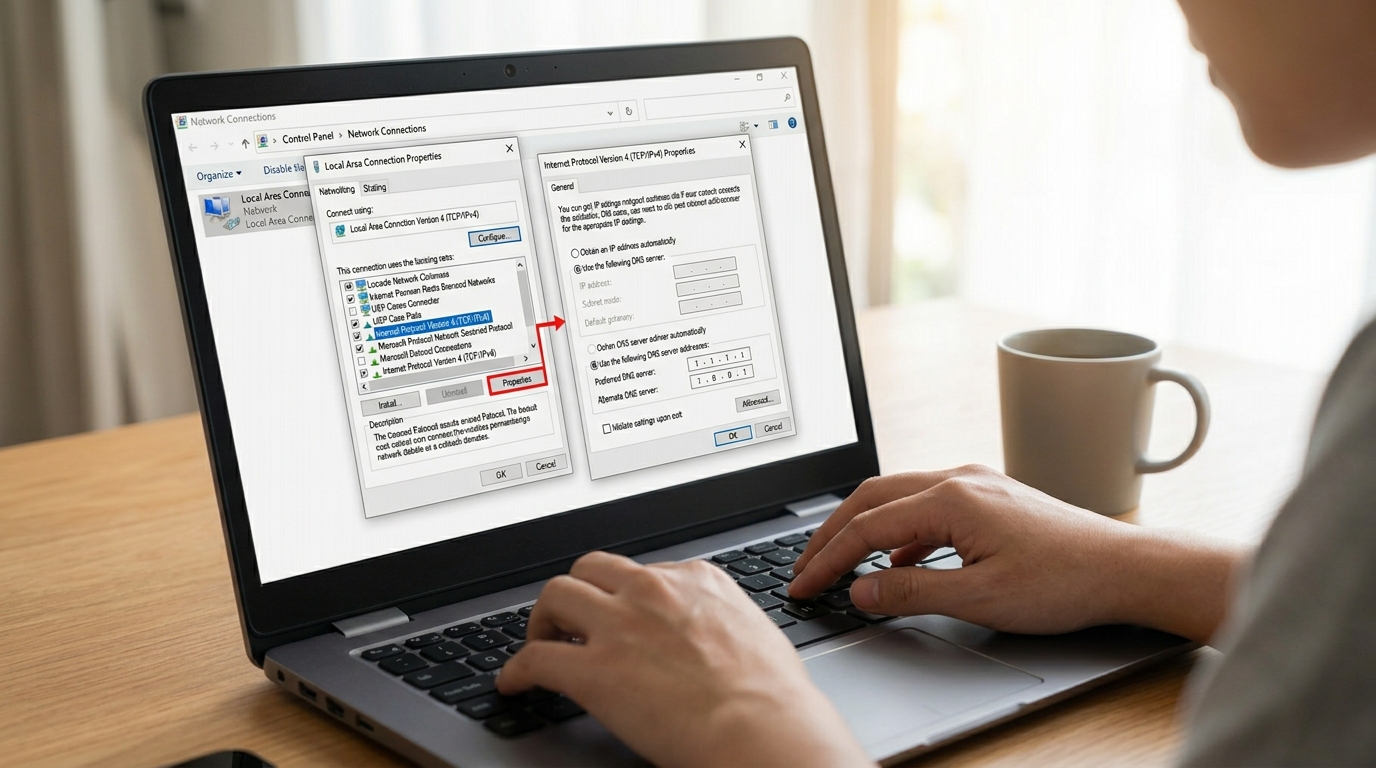
Le DNS traduit les noms de sites en adresses. Un DNS lent n’améliore pas le ping en jeu à proprement parler, mais il accélère les connexions initiales (matchmaking, launchers). Vous pouvez tester un DNS public comme Cloudflare (1.1.1.1) ou Google (8.8.8.8). Mesurez avant et après : si le gain est nul, revenez au réglage d’origine. 3. Comment résoudre un lag en jeu PC dû à des FPS bas ?Mettre à jour les pilotes GPU et activer la planification HAGS :
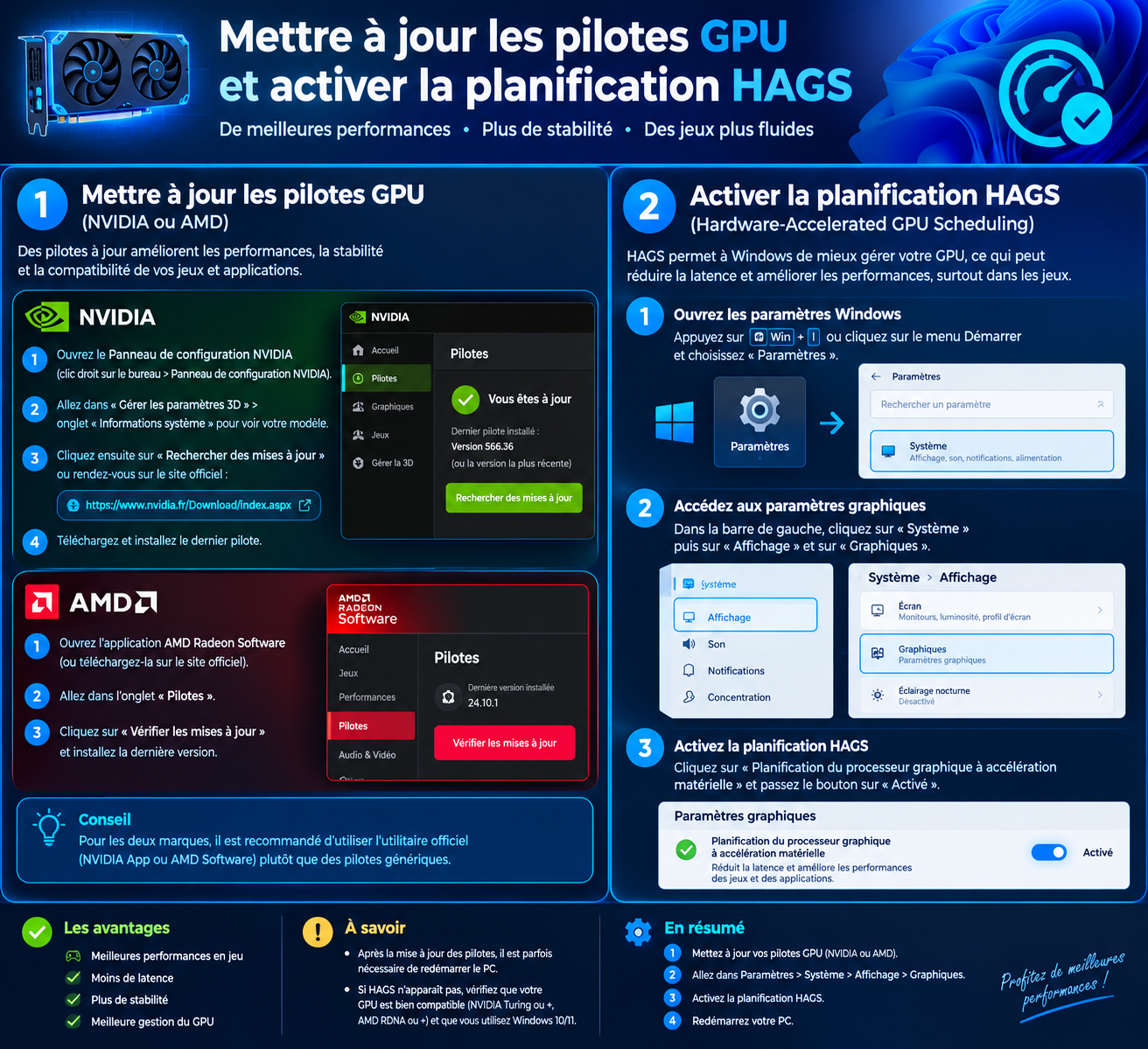
Les pilotes graphiques sont la première chose à vérifier. Installez la dernière version stable depuis le site de NVIDIA, d’AMD ou d’Intel, surtout si vous jouez à un jeu récent. Windows 11 propose aussi la planification GPU accélérée par le matériel (HAGS), qui laisse le GPU gérer davantage de tâches de planification. Pour l’activer, allez dans Paramètres > Système > Affichage > Graphiques > Modifier les paramètres graphiques par défaut. Son effet varie selon la carte et le jeu : testez avec l’option activée puis désactivée, et gardez la configuration la plus stable. Libérer la VRAM et ajuster DLSS, FSR et Frame Génération :
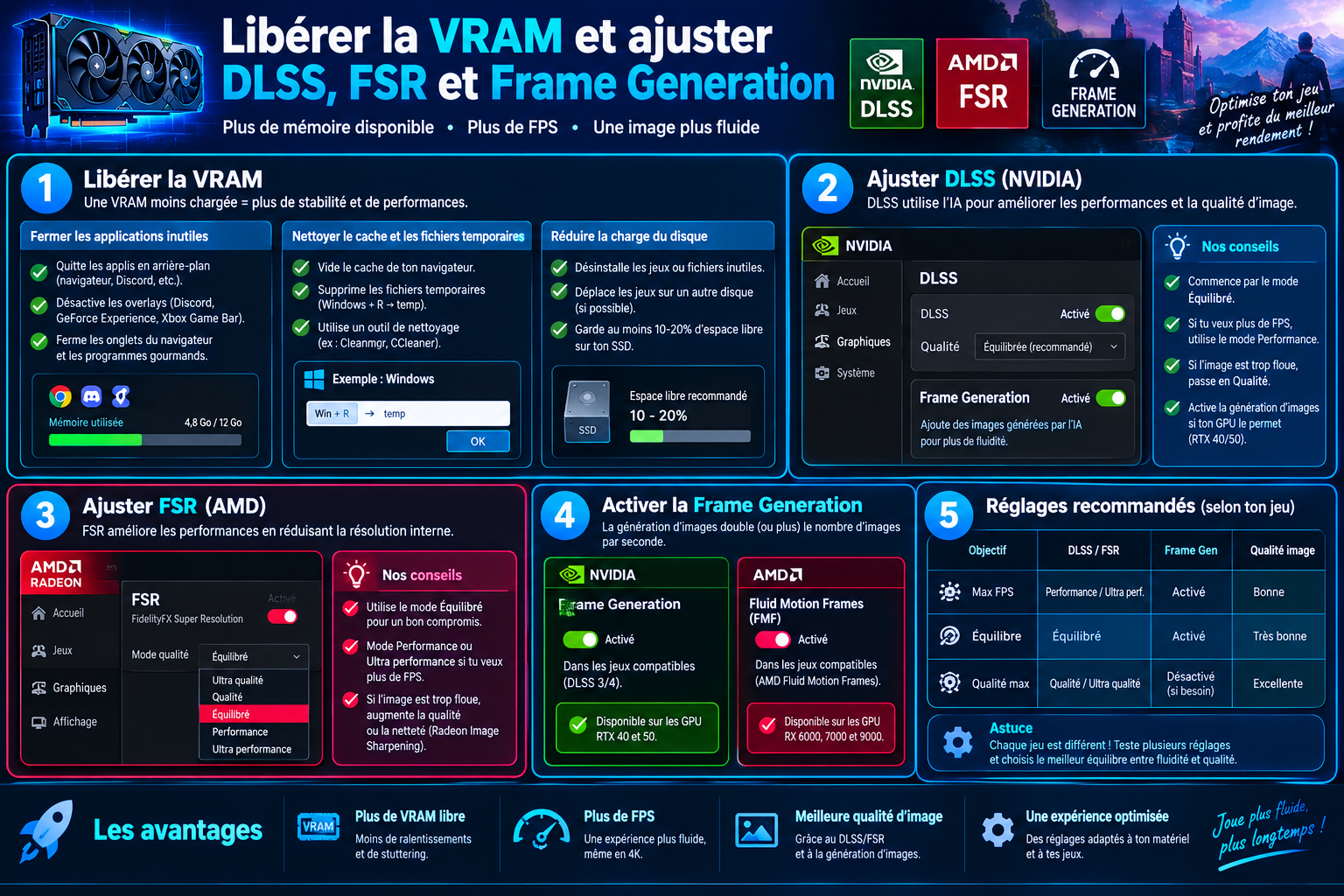
La VRAM est la mémoire de votre carte graphique. Quand elle est saturée, le jeu puise dans la RAM système, ce qui provoque des saccades marquées. On ne « vide » pas la VRAM à la main : on réduit simplement ce qui la remplit.
Les technologies de suréchantillonnage peuvent augmenter fortement les FPS :
Vérifier la chauffe des composants et activer les profils RAM (XMP / EXPO)Quand un composant chauffe trop, il réduit sa fréquence pour se protéger. C’est le throttling, et il provoque des chutes de FPS qui arrivent souvent après quelques minutes de jeu.
Autre point souvent oublié : votre RAM fonctionne peut-être à une fréquence bien inférieure à celle annoncée. Entrez dans le BIOS et activez le profil XMP (Intel) ou EXPO (AMD). Vérifiez aussi que vos barrettes sont installées en double canal (dual Channel), conformément au manuel de la carte mère. 4. Comment éliminer l’input lag en jeu PC ?Activer NVIDIA Reflex ou AMD Anti-Lag :
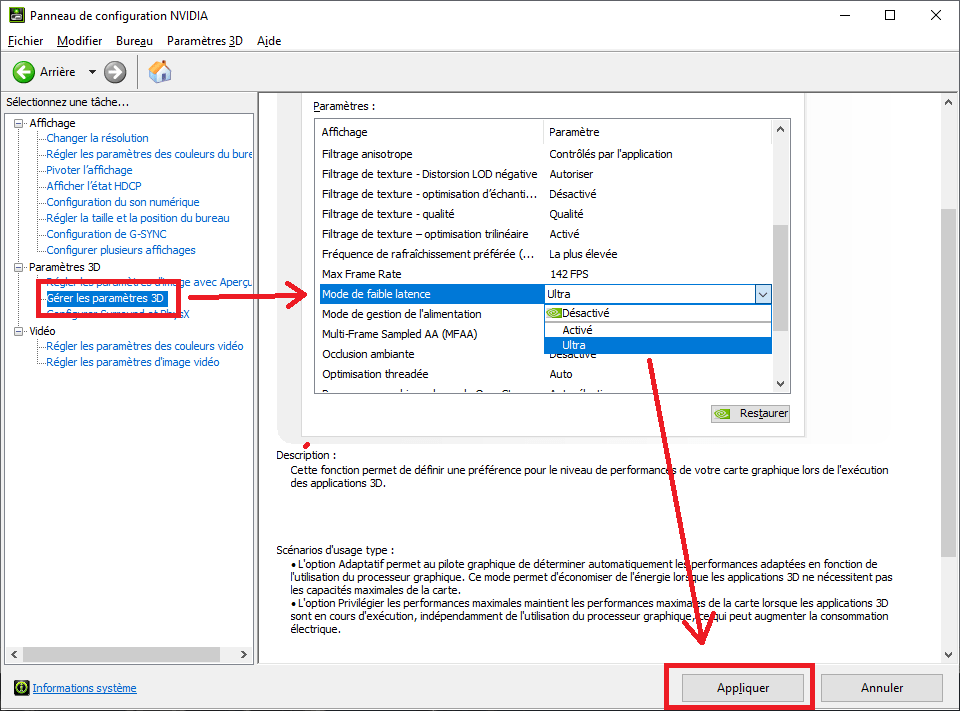
Ces technologies réduisent le délai entre votre action et l’affichage, en synchronisant plus finement le CPU et le GPU.
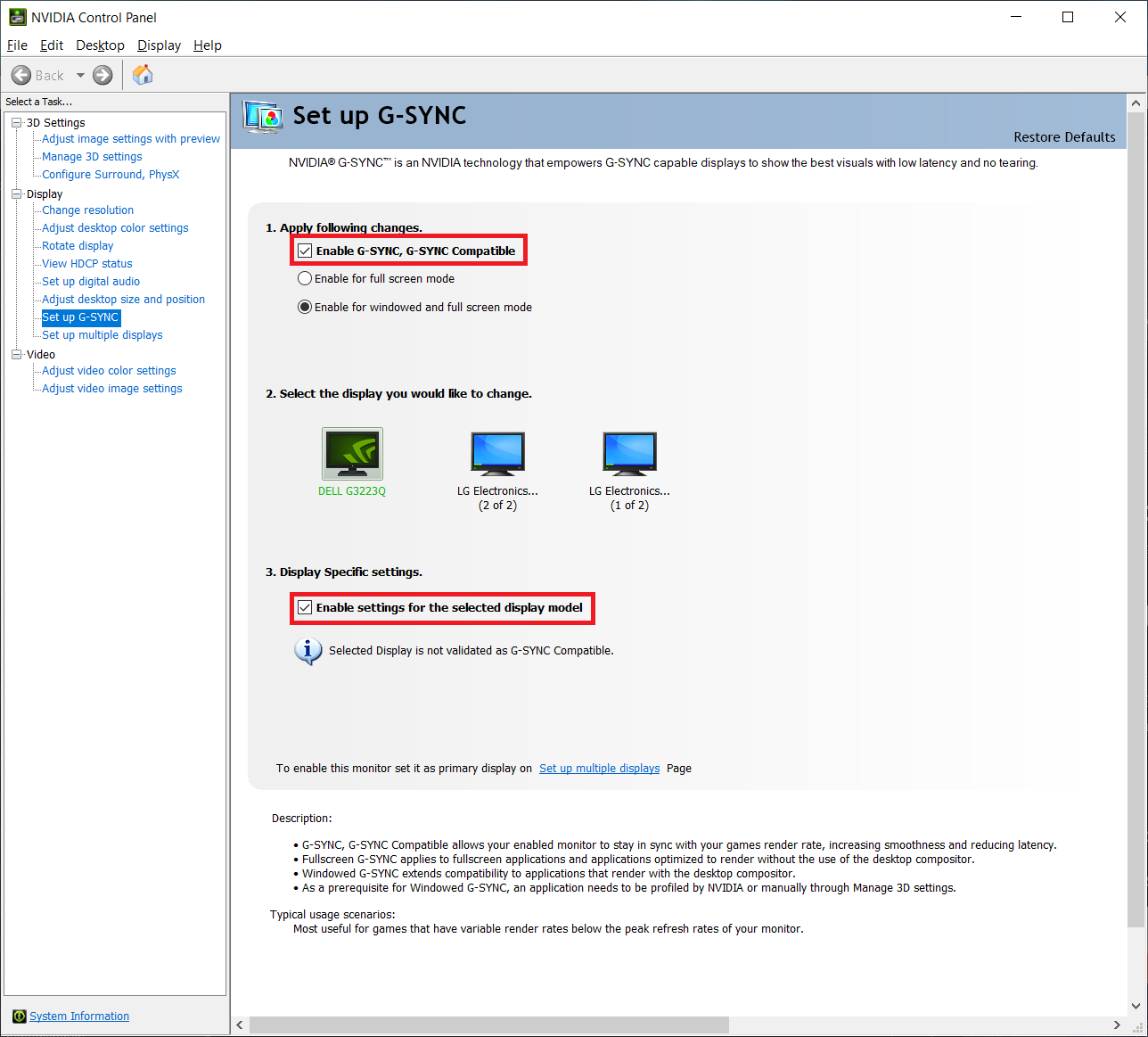
Tous les jeux ne sont pas compatibles. Quand l’option existe, elle vaut presque toujours la peine d’être essayée, surtout en compétition. Réglages de l’écran : fréquence d’actualisation (Hz) et G-Sync / FreeSync :
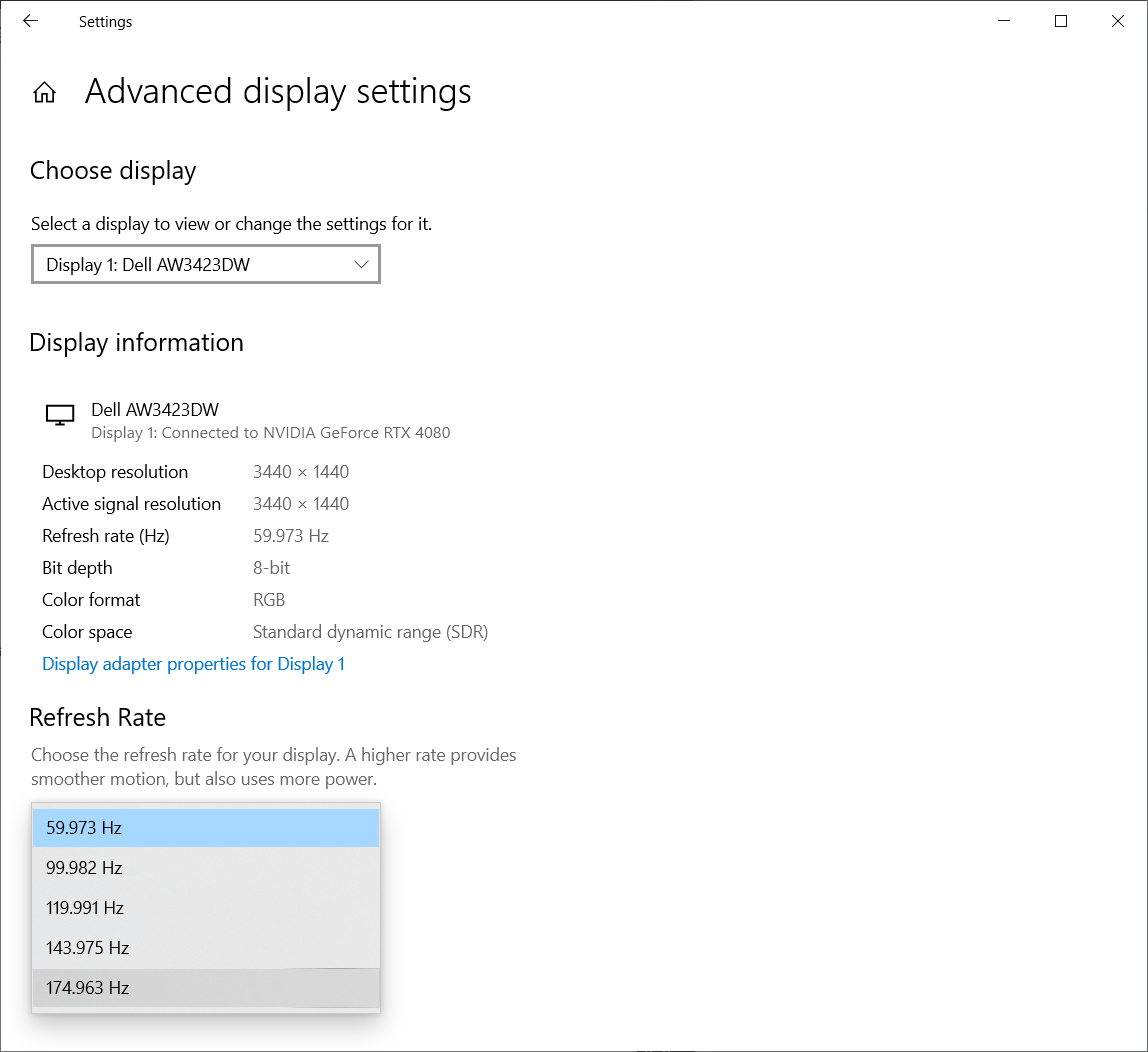
Voici une erreur très courante : acheter un écran 144 Hz ou 240 Hz et le laisser en 60 Hz dans Windows.
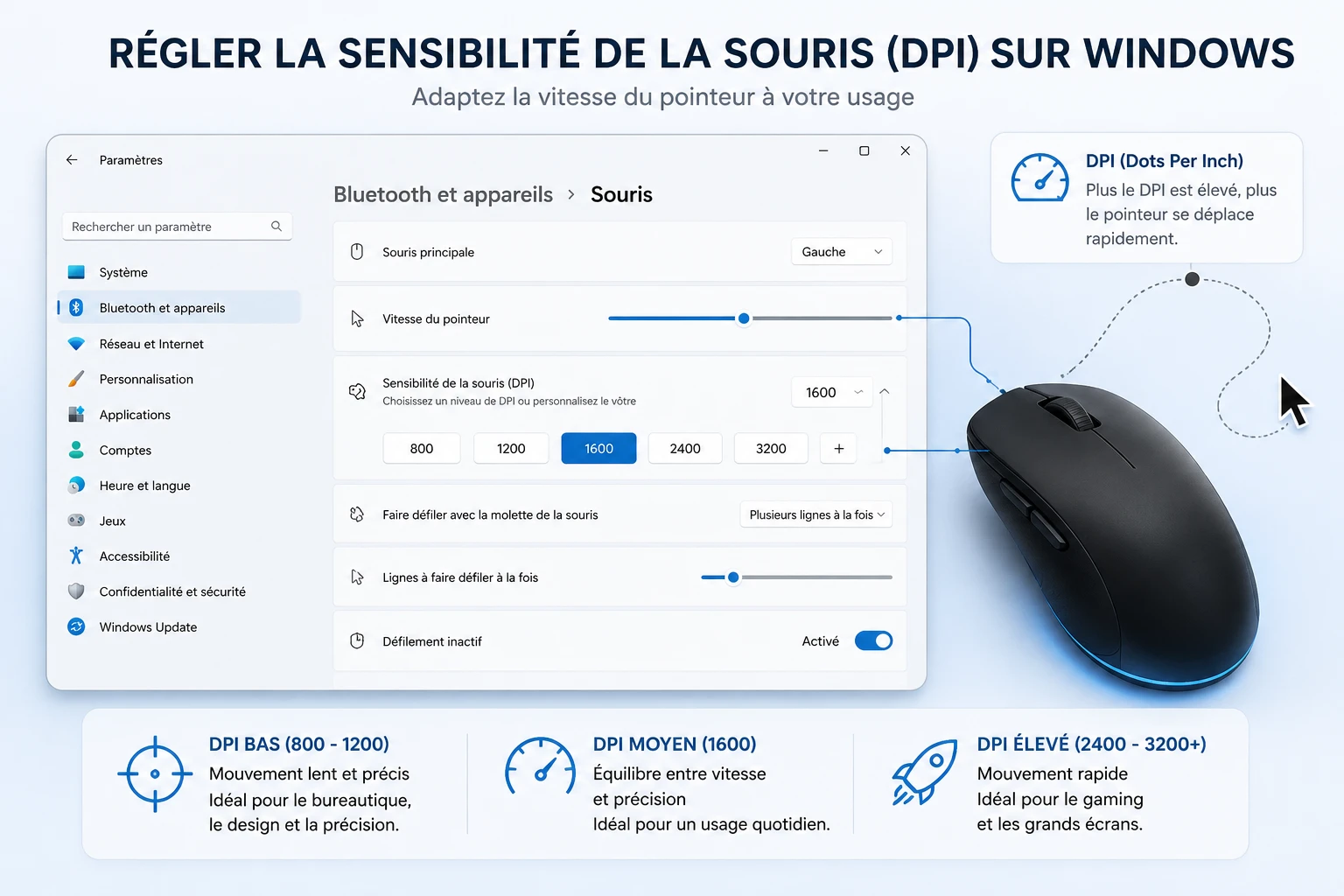
La qualité de la dalle compte aussi : sa réactivité influe directement sur ce que vous ressentez. Pour comparer les technologies, consultez notre guide dalle IPS, VA ou TN. Optimiser les paramètres Windows de la souris :
6. Faut-il faire évoluer son matériel contre le lag en jeu PC ?Avant d’acheter quoi que ce soit, identifiez le composant qui limite vraiment votre PC. Pendant une partie, regardez l’utilisation du GPU et du CPU.
Simple mise à niveau : ajout de RAM ou SSD NVMe
Quand envisager une nouvelle carte graphique ou un nouveau PC ?Changez de carte graphique quand elle est à pleine charge, que les FPS restent insuffisants même en baissant les réglages, et que les jeux que vous visez ne sont plus supportés correctement. Envisagez un nouveau PC si le processeur, la carte mère et la mémoire sont trop anciens pour suivre : améliorer une seule pièce ne servirait alors à rien. 7. FAQ : vos questions sur le lag en jeu PCPourquoi mon lag en jeu PC persiste alors que mon matériel est puissant ?
Un matériel puissant ne protège pas contre les erreurs de configuration. Les causes les plus fréquentes sont :
Quel est le ping idéal pour éviter tout lag en jeu PC ?Ces repères sont indicatifs et dépendent du jeu : en dessous de 30 ms, l’expérience est excellente ; entre 30 et 60 ms, elle est très bonne ; au-delà de 100 ms, le décalage devient souvent perceptible, surtout en compétition. Surveillez aussi la gigue : un ping qui varie fortement est parfois plus gênant qu’un ping un peu élevé mais stable. Le Mode Jeu de Windows 11 aide-t-il vraiment contre le lag en jeu PC ?Le Mode Jeu donne la priorité au jeu en cours et limite certaines activités en arrière-plan, comme des mises à jour de pilotes. Son effet est généralement modeste : il peut aider sur un PC chargé ou modeste, mais ne remplace ni un bon réglage graphique, ni un pilote à jour, ni une connexion stable. Gardez-le activé et mesurez, comme pour toute autre option. ConclusionPour corriger un lag en jeu PC, identifiez d’abord son type :
|
|---|