PC qui chauffe trop : causes, températures normales et solutions (2026)
Votre ventilateur tourne à plein régime, le clavier est brûlant et le PC finit par ralentir ou s’éteindre sans prévenir ? Un PC qui chauffe trop n’est pas toujours le signe d’une panne grave, mais l’ignorer peut réduire la durée de vie de vos composants. Ce guide vous aide à repérer une surchauffe, à savoir quelles températures sont normales, et à appliquer les solutions dans le bon ordre.
PC qui chauffe trop : comment reconnaître une surchauffe ?
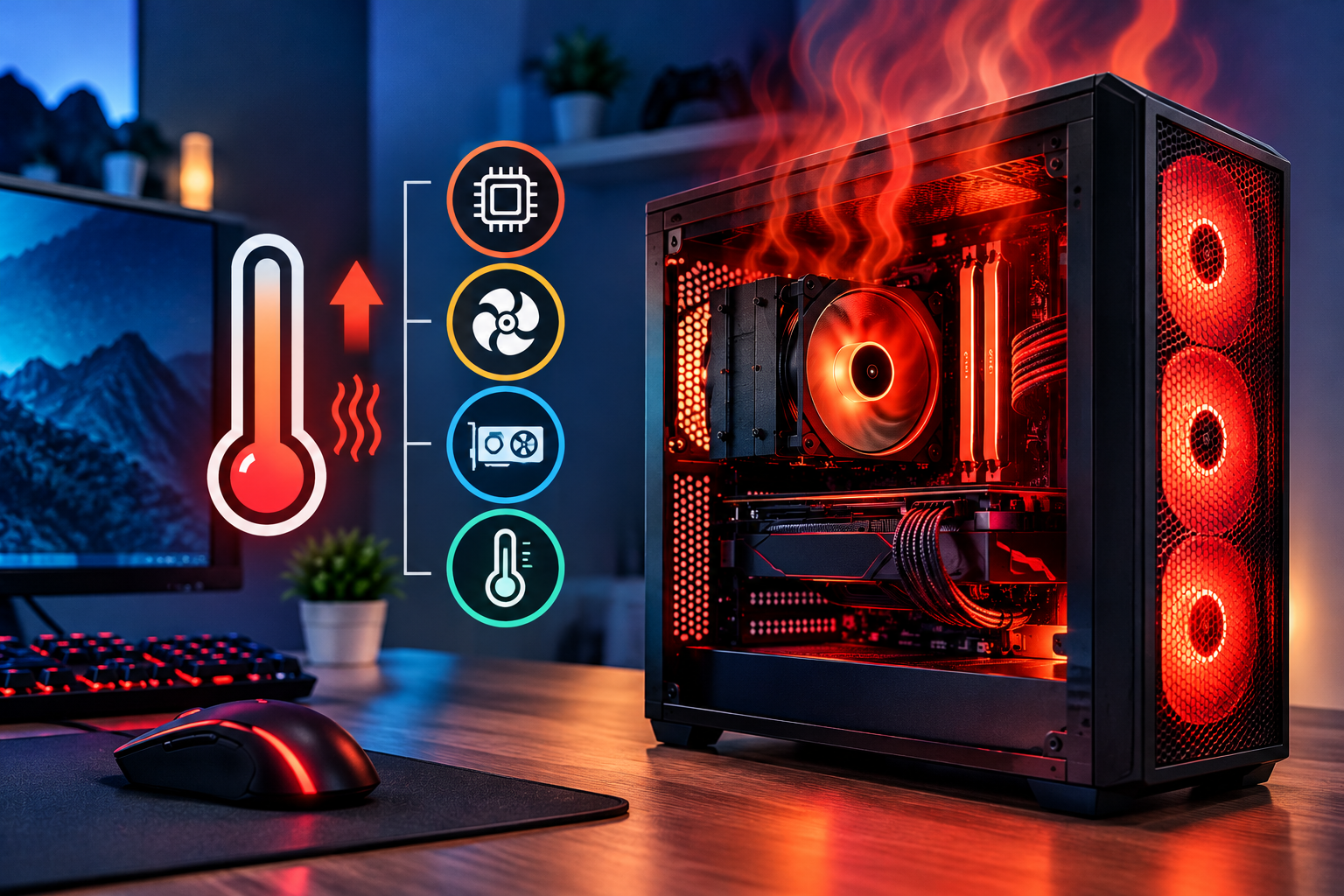
Une surchauffe se manifeste rarement par un seul symptôme. Voici les signaux les plus fréquents :
- Ventilateurs bruyants en permanence, même pour des tâches simples (navigation, bureautique).
- Ralentissements et saccades : le processeur ou la carte graphique réduit sa fréquence pour limiter la chaleur (thermal throttling).
- Extinctions ou redémarrages soudains, souvent déclenchés par la protection thermique.
- Écrans bleus ou plantages, surtout en jeu ou lors de tâches lourdes.
- Châssis très chaud au toucher, notamment sur un portable, au niveau du clavier ou des grilles d’aération.
- Odeur de chaud ou de plastique surchauffé, à prendre au sérieux.
Pour confirmer, ne vous fiez pas qu’à la sensation : mesurez les températures avec un logiciel gratuit comme HWiNFO, HWMonitor, Core Temp ou MSI Afterburner.
Quelles sont les températures normales d’un PC ?
Les valeurs varient selon le modèle, mais ces repères valent pour la plupart des configurations récentes :
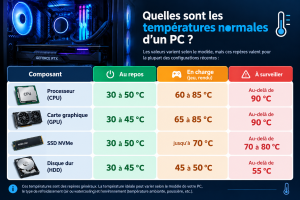
Sur un PC portable, les températures sont naturellement plus élevées, car le refroidissement est plus compact : 40 à 55 °C au repos et jusqu’à 85-90 °C en charge peuvent être normaux selon le modèle. Les processeurs ont une limite thermique propre, généralement autour de 95 à 105 °C, au-delà de laquelle ils brident leurs performances ou s’éteignent. Consultez la fiche technique de votre processeur pour connaître sa valeur exacte.
Les vérifications à faire en priorité
Avant de changer du matériel, commencez par les causes les plus courantes. Elles se règlent souvent en moins d’une heure.
PC qui chauffe trop à cause de la poussière et du manque d’aération
La poussière est la première cause de surchauffe. Elle s’accumule sur les grilles, les filtres, les ventilateurs et les ailettes du radiateur, et bloque la circulation de l’air.
- Éteignez et débranchez le PC (retirez aussi la batterie si elle est amovible).
- Dépoussiérez à l’air comprimé par courtes rafales, en immobilisant les ventilateurs avec un doigt ou un cure-dent pour éviter qu’ils tournent trop vite.
- Nettoyez les filtres à poussière du boîtier sur une tour.
- Dégagez l’espace autour du PC : laissez au moins quelques centimètres devant les entrées d’air et derrière les sorties.
Évitez de poser un PC fixe dans un meuble fermé, ou un portable sur un lit, un canapé ou des genoux : les tissus obstruent les entrées d’air.
À cause des ventilateurs ou de la pâte thermique
Si le nettoyage ne suffit pas, vérifiez le système de refroidissement lui-même :
- Ventilateurs : un ventilateur qui ne tourne plus, qui grince ou qui vibre doit être remplacé. Sur une tour, vérifiez aussi le sens du flux d’air (entrée à l’avant, sortie à l’arrière et en haut).
- Pâte thermique : elle assure le transfert de chaleur entre le processeur et son radiateur. Avec les années, elle sèche et perd en efficacité. Un renouvellement tous les 3 à 5 ans est un repère courant, plus tôt si les températures dérivent.
- Refroidissement du processeur : vérifiez que le ventirad ou le watercooling est bien fixé et que la pompe fonctionne.
Sur un portable, ouvrir la machine peut annuler la garantie et demande de la méthode. Si vous n’êtes pas à l’aise, passez par un réparateur.
PC qui chauffe trop pendant les jeux : vérifier le processeur et la carte graphique
En jeu, le CPU et le GPU travaillent à pleine charge, et la chaleur monte vite. Pour limiter la surchauffe :
- Surveillez les températures en direct pendant une partie avec MSI Afterburner ou HWiNFO.
- Plafonnez les images par seconde (limite à 60 ou 120 FPS) et activez la synchronisation verticale : inutile de produire plus d’images que l’écran n’en affiche.
- Baissez certains réglages graphiques très gourmands (ombres, ray tracing, résolution de rendu).
- Mettez à jour les pilotes de la carte graphique et le BIOS/UEFI.
- Fermez les programmes en arrière-plan qui sollicitent inutilement le processeur.
- Envisagez un undervolting (baisse de la tension) pour réduire la chaleur sans perdre beaucoup de performances. À réserver aux utilisateurs avertis.
Si une température dépasse 90 °C malgré ces réglages, le problème est probablement matériel (refroidissement insuffisant, pâte thermique usée, flux d’air mal conçu).
Comment refroidir un PC portable qui chauffe trop ?
Sur un portable, les marges de manœuvre sont plus réduites, mais plusieurs gestes font la différence :
- Posez-le sur une surface dure et plane, ou sur un support qui surélève l’arrière pour dégager les entrées d’air.
- Utilisez un cooling pad (refroidisseur actif) : utile surtout pour les portables gamer.
- Nettoyez les grilles d’aération régulièrement.
- Choisissez un mode d’alimentation équilibré dans Windows plutôt que « Performances élevées » si vous n’en avez pas besoin.
- Contrôlez les programmes gourmands dans le Gestionnaire des tâches (Ctrl + Maj + Échap) et fermez ceux qui tournent inutilement.
- Évitez la chaleur extérieure : pas de voiture au soleil, pas de bureau près d’un radiateur.
- Faites réviser le refroidissement (nettoyage interne, nouvelle pâte thermique) si la machine a plusieurs années.
Quand faut-il s’inquiéter d’un PC qui chauffe trop ?
Une montée en température en charge est normale. Il faut s’inquiéter, voire consulter un professionnel, dans les cas suivants :
- Températures supérieures à 90 °C de façon répétée malgré un nettoyage.
- Extinctions automatiques fréquentes ou écrans bleus liés à la chaleur.
- Température élevée au repos (par exemple plus de 60 à 70 °C sans rien faire).
- Ventilateur en panne ou qui ne démarre plus.
- Odeur de brûlé, ou batterie gonflée sur un portable : arrêtez immédiatement l’appareil et ne le rechargez plus.
Une chaleur excessive et prolongée peut user prématurément les composants, c’est pourquoi il vaut mieux agir tôt.
FAQ sur un PC qui chauffe trop
Quelle température est dangereuse pour un PC ?
Au-delà de 90 °C de façon régulière sur le processeur ou la carte graphique, il y a un risque de bridage des performances et d’usure accélérée. Les protections thermiques s’activent généralement vers 95 à 105 °C selon le modèle.
Pourquoi mon PC chauffe sans rien faire ?
Les causes les plus fréquentes sont un processus en arrière-plan qui consomme beaucoup (mise à jour, antivirus, minage malveillant), un ventilateur encrassé ou une pâte thermique usée. Vérifiez d’abord le Gestionnaire des tâches.
Faut-il changer la pâte thermique, et à quelle fréquence ?
Elle perd en efficacité avec le temps. Un renouvellement tous les 3 à 5 ans est un bon repère, ou dès que les températures augmentent sans autre cause évidente.
Un PC qui chauffe peut-il s’abîmer ?
Oui, si la surchauffe est répétée ou prolongée : elle peut réduire la durée de vie des composants, de la batterie et des disques.
Un cooling pad est-il vraiment efficace ?
Il peut baisser la température de quelques degrés, surtout sur les portables aux grilles inférieures bien placées. Il ne remplace pas un nettoyage ni un refroidissement défaillant à réparer.
Comment savoir si c’est un problème logiciel ou matériel ?
Si la température grimpe dès le démarrage ou au repos, cherchez un processus gourmand. Si elle n’augmente qu’en charge et dépasse les seuils malgré un PC propre, le problème est plutôt matériel.